 ScreenE
Từ màn hình nhỏ
lên TV.
Đưa trang viết, bức ảnh và buổi thuyết trình từ iPad hoặc MacBook lên Google TV — cùng hình ảnh và âm thanh.
Xem cách kết nốiScreenE đang chuẩn bị phát hành trên Google Play.

Phủ kín TV và giữ đủ các mép. Hình 4:3 sẽ giãn ngang trên TV 16:9.
Chung Wi-Fi.
Chọn tên TV.
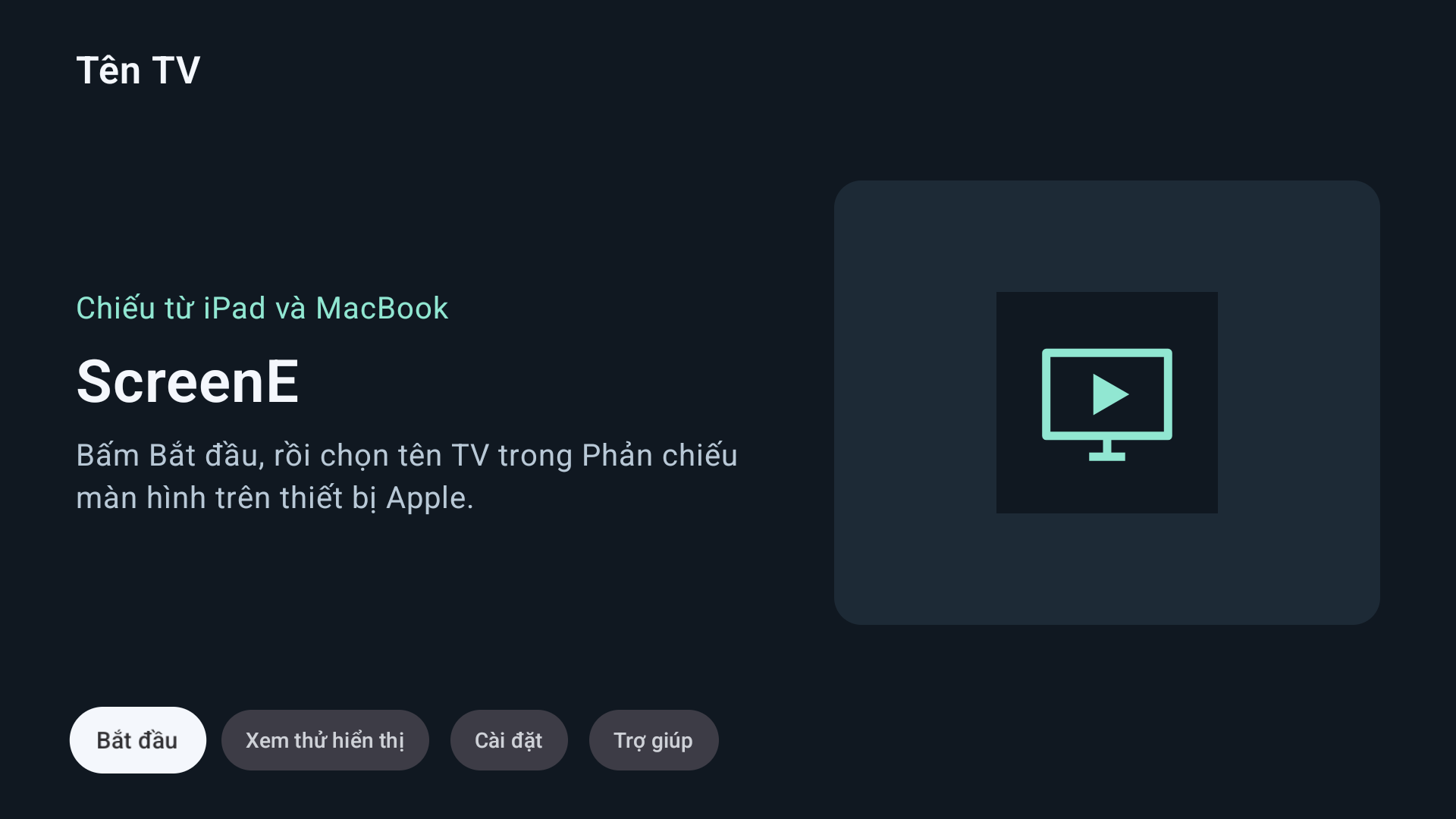
Không cần cáp nối iPad hay MacBook với TV. Cài ScreenE trên Google TV hoặc Android TV, rồi dùng tính năng Phản chiếu màn hình có sẵn trên thiết bị Apple.
Mở ScreenE trên TV
Kết nối TV và thiết bị gửi vào cùng mạng Wi-Fi chính. Trong ScreenE, chọn Bắt đầu và chờ “Sẵn sàng kết nối”.
Chọn Phản chiếu màn hình
Trên iPad hoặc MacBook, mở Trung tâm điều khiển → Phản chiếu màn hình, rồi chọn tên TV đang hiện trong ScreenE.
Nhập mã, rồi chia sẻ
Nếu được hỏi, nhập mã hiện trên TV. Mở ảnh hoặc trang trình bày của bạn. Để kết thúc, chọn Dừng phản chiếu trên thiết bị gửi.
Dễ đọc.
Dễ điều khiển.
Các thao tác chính ngay trên màn hình TV. Tiếng Việt rõ ràng, điều khiển bằng remote.
Chọn Tự động để bắt đầu. Khi cần, bạn có thể ưu tiên độ nét hoặc độ mượt trong Cài đặt. Chất lượng thực tế phụ thuộc TV, thiết bị gửi và mạng Wi-Fi.
Mặc định hình ngang phủ kín TV, giữ đủ mép; hình có thể giãn. Hình dọc giữ đúng tỉ lệ.
Mua một lần.
Dùng trên TV.
ScreenE đang chuẩn bị phát hành dưới dạng ứng dụng trả phí trên Google Play Việt Nam.
99.000đ
Giá dự kiến khi mở bán tại Việt Nam.
Chưa mở bán. Giao dịch và quyền cài đặt sẽ do Google Play quản lý theo tài khoản và điều khoản của Google.
Liên hệ về ScreenETrước khi
bạn kết nối.
Những điều cần biết để buổi chia sẻ diễn ra thuận lợi.
ScreenE dùng trên thiết bị nào?
Ứng dụng được phát triển cho Google TV và Android TV, nhận phản chiếu từ iPad và MacBook. Khả năng kết nối phụ thuộc phần cứng, phiên bản hệ điều hành và mạng. Danh sách thiết bị đã kiểm tra sẽ được cập nhật khi phát hành.
Tại sao thiết bị không thấy tên TV?
Mở ScreenE và chọn Bắt đầu. Kiểm tra hai thiết bị cùng mạng chính, tránh mạng khách hoặc chế độ cách ly thiết bị. Tắt bộ nhận phản chiếu khác đang chạy trên TV, rồi thử lại. Xem mục Trợ giúp trong ứng dụng nếu cần.
Có xem được mọi nội dung có bản quyền không?
ScreenE tập trung vào phản chiếu màn hình, ảnh, tài liệu và nội dung của bạn. Video được bảo vệ bằng DRM có thể bị chặn hình hoặc âm thanh bởi ứng dụng cung cấp nội dung.
Nội dung màn hình có được ghi lại không?
ScreenE không có chức năng ghi màn hình hoặc gửi nội dung trình chiếu lên máy chủ của chúng tôi. Việc trình chiếu diễn ra trong mạng cục bộ. Người ở trước TV vẫn nhìn và nghe được nội dung bạn chia sẻ. Đọc chính sách quyền riêng tư.
Tôi cần hỗ trợ thì liên hệ ở đâu?
Email mathnote.win@gmail.com hoặc Zalo 0383053455. Hãy gửi model TV, model thiết bị gửi và mô tả sự cố. Không gửi mật khẩu, mã PIN hoặc nội dung riêng tư.